

WPS PDF编辑器怎么用?
收到一份PDF合同需要修改其中的条款,或者想把PDF转成Word再编辑,你是不是还在到处找PDF工具?其实WPS早就内置了强大的PDF编辑器,而且免费版就能完成大部分日常操作。
WPS PDF编辑器打破了传统付费壁垒,集编辑、注释、转换于一身,无需订阅或隐藏费用。
WPS PDF编辑器能做什么
免费版:阅读、批注、基础转换
WPS免费版已经包含了相当实用的PDF处理能力。你可以免费打开PDF文件进行阅读,支持多种翻页效果和夜间模式。长按可选择复制文本,支持翻译和朗读。支持添加书签、管理书签,支持查找关键字跳转快速定位,支持PDF涂鸦和高亮文本。
会员版:编辑、转换、合并拆分
会员版解锁了PDF全套专业功能。全文编辑支持直接修改PDF中的文字、图片,无需转成Word再改回来。高精度格式互转支持PDF转Word/Excel/PPT,最大限度地保留原有的布局、字体和图像。OCR识别支持扫描手写文件并转换为可编辑的PDF或Word格式。此外还支持合并拆分、水印加密、电子签名、批量处理等专业功能。
教育旗舰版:全套PDF工具免费
如果你是高校师生且学校已开通WPS教育旗舰版,可以免费享受全部PDF专业功能,包括全文编辑、高精度格式互转、OCR识别、合并拆分、水印加密、电子签名、批量处理。
PDF转Word:保留原格式的完美转换
免费用户的转换方案
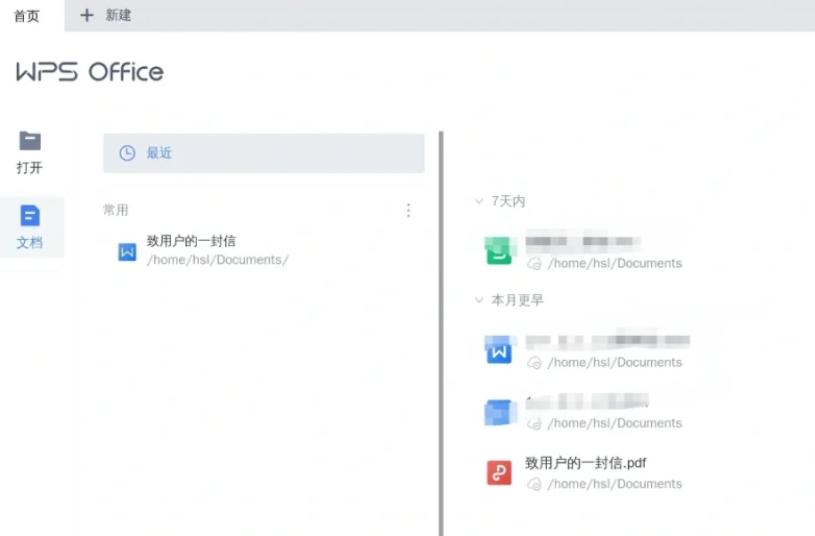
免费版用户每天有一定次数的免费转换额度。打开PDF文件,点击顶部工具栏的“PDF转Word”按钮,选择转换范围(当前页/全部页面),点击“开始转换”。转换后的Word文档会尽可能保留原PDF的布局、字体和图像。如果免费次数不够用,可以考虑升级会员或使用WPS网页版的免费转换功能。
会员用户的不限次转换
会员用户可以享受不限次数的PDF转Word/Excel/PPT。打开PDF文件,点击“会员专享”工具栏,选择“PDF转Office”,勾选需要转换的文件类型,点击“立即转换”。会员版转换速度更快,对复杂表格和图片的还原度更高。
转换后的文档编辑
PDF转Word后,文档中的文字、图片、表格都可以直接编辑。如果转换后排版有偏差,可以在Word中手动调整。建议在转换前先确认PDF是否允许复制和编辑,部分加密PDF需要先解除密码保护。
PDF编辑:直接修改文档内容
编辑文字
会员用户可以像编辑Word一样直接修改PDF中的文字。点击“编辑”按钮,PDF中的文字区域会变成可编辑状态,直接修改内容即可。修改完成后点击“保存”,PDF文档就被更新了。这个功能特别适合修改合同条款、更新报价单中的数字、修正错别字等场景,不需要从PDF转Word再转回PDF。
插入图片和水印
在PDF编辑模式下,可以插入图片、形状、文本框等元素。点击“插入”菜单选择对应功能,调整位置和大小即可。添加水印时,点击“水印”功能,选择预设水印或自定义文字水印,可调整透明度、旋转角度和位置。企业版还支持动态水印,防止文档泄露。
添加批注和签名
免费版用户支持PDF批注功能。点击“批注”工具栏,可以使用高亮、下划线、删除线标记重点内容,也可以添加文本框注释。点击“签名”功能,可以手写签名或上传签名图片,插入到PDF中指定位置。支持电子签名,满足合同签署场景需求。
OCR文字识别:扫描件也能编辑
如果你收到的PDF是扫描件(图片格式),无法直接选中文字,需要使用OCR功能。会员用户可以点击“OCR识别”按钮,选择识别范围,系统会自动将图片中的文字识别为可编辑的文本。支持印刷体和部分手写体识别。扫描手写文件并转换为可编辑的PDF或Word格式。识别后的文字可以直接复制、编辑或保存为新文档。
PDF合并、拆分与加密
合并多个PDF
如果需要将多个PDF文件合并成一个,在WPS中打开任意一个PDF文件,点击“合并PDF”功能。添加需要合并的PDF文件,可拖拽调整顺序,点击“开始合并”,系统会将所有选中的PDF按顺序合并成一个文件。合并后的PDF保持原格式和排版,支持跨平台查看。
拆分PDF
如果PDF文件太大需要拆分成多个小文件,可以使用“拆分PDF”功能。选择拆分方式——按页数拆分(每5页拆成一个文件)或按范围拆分(第1-10页拆成一个,第11-20页拆成一个),点击“开始拆分”。拆分后的文件自动保存在同一目录下。
加密与解密
对于包含敏感信息的PDF,可以添加密码保护。点击“加密”功能,设置打开密码(需要密码才能打开文件)和权限密码(限制打印、复制等操作),确认后保存。加密后的PDF每次打开都需要输入密码。如果忘记了密码,官方不提供找回服务,请务必妥善保管密码。
PDF的其他实用功能
PDF压缩
PDF文件太大无法发送邮件?使用“PDF压缩”功能。选择压缩级别——清晰优先(压缩最小,画质最好)、均衡(推荐)、文件优先(压缩最大,画质略有下降),点击“开始压缩”。压缩后可减少30%-70%的文件体积。
PDF添加页码和水印
在PDF中添加页码方便打印后整理。点击“页眉页脚”功能,选择页码位置和样式,一键添加到所有页面。添加水印可以标注文档状态(如“机密”“草稿”“已审核”),防止文档被滥用。
多端同步查看
所有处理过的PDF文件都可以保存到WPS云文档中。登录同一账号后,在手机、平板、电脑上都可以随时查看和编辑PDF文件。支持跨平台协作,方便团队共享和审阅。
免费用户的PDF处理替代方案
巧用在线PDF工具
如果只是偶尔需要PDF转Word,可以使用WPS网页版或第三方在线PDF工具(如Smallpdf、iLovePDF)。免费版每天有一定的使用次数,注意不要上传敏感文件。
手机端扫码扫描
如果手头有纸质文档需要转成PDF,可以用WPS手机版的“拍照扫描”功能。拍摄纸质文件后,WPS会智能优化画质,导出为高清PDF。支持多页连续扫描,自动去除污渍和折痕。
利用WPS教育版免费权益
如果你是高校师生,强烈建议先查询学校是否开通了WPS教育旗舰版。呼和浩特职业学院等高校的教育旗舰版就包含了全套PDF专业功能,免费使用,不需要自己开会员。
WPS PDF编辑器免费版能用吗?
WPS怎么把PDF转成Word?
WPS PDF OCR识别怎么用?
WPSAI 伴写 2.0 + 无广告版安装全攻略
打开 WPS 官网,找到“免费下载”按钮点下去,然后一路“下一步”...
wps下载后还要装Microsoft Office吗?WPS Office和微软Office对比
wps下载完成后,不一定还要安装Microsoft Office,关键要看你...
wps下载后WPS发票与报价单模板使用指南
wps下载完成后,如果你想用WPS制作发票、报价单、收款单或费...
wps下载后WPS AI写作怎么用?文档起稿、改写和总结教程
wps下载完成后,如果你想用WPS AI写作,建议先从低风险文档开...
wps下载后WPS文档水印设置指南:文字水印、图片水印与删除方法
wps下载完成后,如果你想给文档、合同、报告、课件或PDF添加“...
WPS移动版下载后怎么用?
手机上下载了WPS,除了看文档和简单编辑,你还用过哪些功能?...
wps下载后WPS PDF无法编辑处理指南:只读、扫描件与权限修复方法
wps下载完成后,如果你发现PDF无法编辑,先不要急着卸载软件...
wps下载后怎么写文档?WPS Writer新手排版与导出教程
wps下载完成后,如果你主要想写文章、改简历、做报告或整理合...
wps下载后免费版与会员功能区别指南:WPS Office收费、PDF和AI权益说明
wps下载完成后,免费版通常可以完成基础文档、表格、PPT和PDF...
WPS PDF功能指南:阅读、编辑、转换和压缩怎么用
如果你想用WPS PDF处理文件,建议先分清自己是要阅读、批注、...
WPS教育版2026有哪些学校已开通?
你是不是还在为WPS会员功能付费?PDF编辑要钱、OCR识别要钱、...
WPS和OnlyOffice哪个好?
办公软件不想花钱,除了WPS和微软Office,还有一个完全免费的...
WPS怎么彻底卸载干净?
下载安装WPS后发现不太适合自己,或者在尝试其他办公软件之前...
WPS移动版有哪些隐藏功能?
下载了WPS手机版,平时只用来看文档和简单编辑,你是不是也这...
wps下载后还要用Google Docs吗?WPS Office和Google Docs对比
wps下载完成后,并不代表你一定要放弃Google Docs,也不代表...
WPS Office 免费版能做什么?
很多用户搜索 WPS Office 免费版,并不是单纯想知道它能不能...
wps下载后要不要用LibreOffice?WPS Office和LibreOffice对比指南
wps下载完成后,不一定还需要安装LibreOffice;如果你主要处...
wps下载后文件格式错乱修复指南:字体、图片、表格与排版恢复方法
wps下载完成后,如果打开文档、表格、PPT或PDF时出现字体变化...
wps下载后怎么做PPT?WPS Presentation新手制作演示教程
wps下载完成后,如果你想用它做PPT,应该先打开WPS Presentat...
WPS 365教育版怎么下载安装?
又到开学季,写论文、做课件、处理教务数据,是不是发现WPS免...
wps下载后WPS论文目录与页码排版指南:标题样式、自动目录和分节设置
wps下载完成后,如果要排版论文、课程报告或毕业设计,建议先...
wps下载 iPhone版教程:WPS Office iOS安装与使用指南
如果你想在iPhone或iPad上完成wps下载,建议优先通过App Stor...
WPS官网下载与安全安装全攻略?
你是不是也遇到过这样的情况:想下载WPS,在搜索引擎里输入“W...
wps下载小企业办公指南:WPS Office适合小公司和团队吗?
wps下载完成后,小企业可以先用WPS Office处理日常文档、报价...
wps下载后怎么压缩PDF?WPS PDF文件变小完整教程
wps下载完成后,如果你遇到PDF太大、邮件发不出去、聊天软件...
wps下载后常见文件格式指南:DOCX、XLSX、PPTX与PDF区别
wps下载完成后,新手最应该先了解DOCX、XLSX、PPTX和PDF这些...
wps下载后WPS PPT模板使用指南:演示文稿排版、修改与导出技巧
wps下载完成后,如果你想用WPS PPT模板快速制作演示文稿,建...
wps下载后WPS模板怎么用?简历、PPT和表格模板使用指南
wps下载完成后,如果你想使用WPS模板,建议先根据真实用途选...
WPS Office 是什么?
很多人第一次接触 WPS Office,是因为需要打开一个 Word 文档...
wps下载后WPS崩溃卡顿修复指南:闪退、无响应与打开慢处理方法
wps下载完成后,如果WPS出现崩溃、卡顿、闪退、打开慢或无响...