

WPS移动版有哪些隐藏功能?
下载了WPS手机版,平时只用来看文档和简单编辑,你是不是也这样?其实WPS移动版藏着大量实用功能——拍照扫描、图片转文字、语音输入、跨设备协同……很多用户用了好几年都不知道。
今天我把WPS手机版最实用的几个隐藏功能完整整理出来,从基础扫描到高阶协作,让你把手机变成移动办公神器。
拍照扫描:纸质文件秒变电子版
一键拍摄,智能优化
WPS拍照扫描是一款集格式转换、学习辅助、证件管理于一体的全能型扫描工具,涵盖提取文字、图片转表格、去除笔迹、收集错题等九大核心功能,手机一拍即可实现高质量文件处理,让办公学习更高效。
打开WPS手机版,点击底部导航栏的「应用」图标,在分类列表中找到「拍照扫描」模块。拍摄纸质文件后,WPS会智能优化滤镜,去除污渍与折痕,还原高清电子文档。
多格式文件转换与试卷去字迹
拍摄后可直接导出为PDF、文档、表格等多种格式。转Word、转Excel功能强大,精准识别图片内容并生成可编辑文档与表格,完美还原原有版式,彻底告别手动录入的繁琐及格式错误困扰。
这个功能对学生党非常实用。拍摄试卷后,一键去除手写笔迹,生成高清无痕扫描件,错题提取更纯净。智能识别框选题目,按学科、年级分类归档错题,支持一键打印制作专属错题本,复习备考更高效。
证件扫描与扫描合同提取数据
支持身份证、护照、驾照等多类型证件扫描,手机拍摄自动优化画质,生成清晰电子档。云端分类归档常用证件,随用随取,告别“找证件”的烦恼,安全存储更安心。扫描合同后直接编辑条款,或提取表格数据生成Excel文件,纸质文档数字化一步到位。
图片转文字与图片转表格(OCR)
提取图片中的文字,支持印刷体与手写体
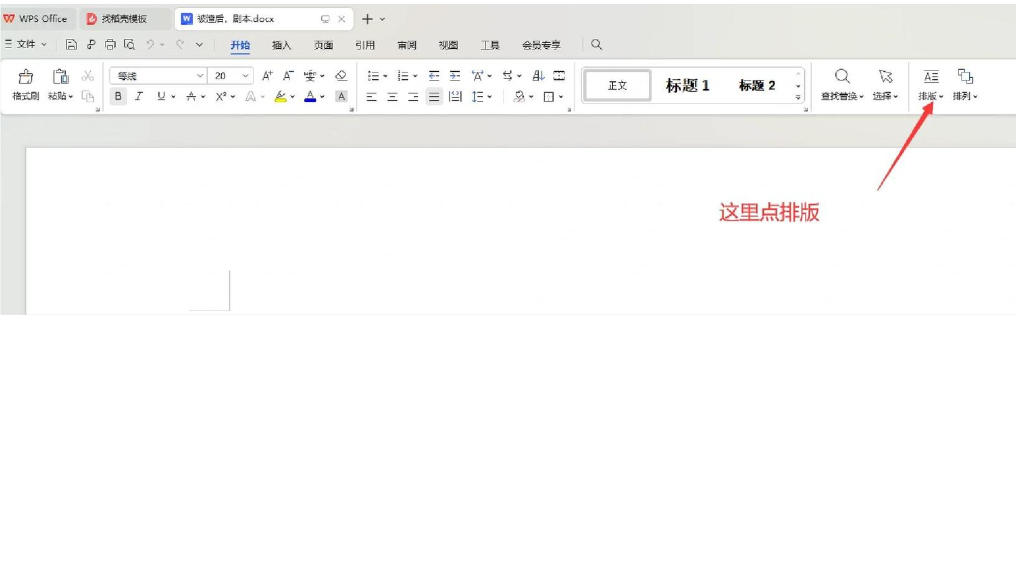
拍下纸质文档、PPT幻灯片或路牌,WPS可以一键提取图片中的文字。在WPS移动端中点击底部工具栏,选择“扫描/OCR”,从相册导入或直接拍摄图片。框选需要识别的区域,点击“开始识别”,几秒后文字就提取出来了,支持印刷体和部分手写体,识别后可直接编辑、复制或保存为文档。
图片转可编辑表格
如果你拍了一张带有表格的图片,WPS可以自动识别表格结构。在OCR功能中选择“表格识别模式”,上传需要转换的表格图片,调整识别区域确保表格完整覆盖,点击“开始识别”,系统会自动生成可编辑的Excel表格数据。纸质报表、打印的统计表都能快速数字化,再也不用手动一格一格录入。
适用场景
整理会议白板照片时,拍下来一键转文字,省去重新打字的麻烦;将客户名片拍照后提取联系人信息;拍摄书籍页面快速摘录文献资料。免费版每日有识别次数限制,重度用户可考虑升级会员。
语音输入:开会记录不用再敲字
语音直接转文字,支持方言识别
WPS移动版内置了强大的语音输入功能,比手机自带输入法的语音识别更准。新建一个文档,点击键盘上的麦克风图标(或工具栏中的语音按钮),直接说话,文字实时转写。支持普通话、英文,以及四川话、粤语等方言识别,AI自动转换为标准文本,适合会议记录或灵感速记。
音频转文字:导入录音文件自动转录
如果你已经有录音文件(如会议录音、讲座录音),可以使用“音频转文字”功能。在语音速记界面选择“导入音频”,上传本地录音文件,WPS会自动将音频中的语音转成文字。支持MP3、M4A、WAV等常见格式,转写速度约为音频时长的1/3。
手机电脑跨设备协同
云端同步:文档随身,工作不中断
WPS Office的电脑版和手机版都支持文件同步与备份,用户只需在电脑端和手机端登录同一个账号,就可以随时随地查看、编辑和保存文档。文档自动保存至云端,在手机、平板、电脑间实时更新。通勤路上用手机修改方案,到办公室后直接用电脑继续完善,无需传输文件。
扫码秒传大文件与在电脑端继续编辑

电脑端打开文档,点击右上角“手机遥控”生成二维码,手机扫码即可立即保存。2GB高清视频也能瞬间带走,大文件传输不需要通过微信或网盘中转。文件大时建议使用WiFi环境传输,速度快且不消耗手机流量。
在WPS移动版里打开文档,点击「分享」,选择「在电脑端编辑」,选择你的电脑设备。只要登录同一个账号,文档便会在电脑端WPS上自动打开。手机上看了一半的文章或写了一半的笔记,点一下就在电脑屏幕上打开了,阅读不中断。
剪贴板接力:复制内容跨设备粘贴
在电脑上复制一段文字,打开手机WPS Office即可弹出“检测到剪贴板内容”,一键粘贴继续编辑,无需第三方工具。电脑上找到的快递单号、验证码、长链接,手机上直接粘贴,不用再发给自己。这个功能在收集资料、跨设备写作时特别实用。
AI辅助创作:用手机也能做PPT
超级PPT:输入主题,AI自动生成完整演示文稿
WPS提供“超级PPT”功能,用户输入主题后,AI自动生成内容框架,并推荐适配的模板与动画效果,即使没有设计基础也能快速制作专业PPT。演讲时,移动端支持“演讲者视图”,用户可在手机上查看备注与计时,同时通过无线投影将幻灯片投射至电视或投影仪,并用手势标注重点,提升现场互动性。
PDF工具包:格式转换、签名、水印添加
WPS移动端的“PDF工具包”支持格式转换、签名、水印添加等功能,满足合同签署、文件分享等需求,让移动办公更高效。PDF转Word、合并拆分、添加水印加密、电子签名等全套操作,在手机上就能完成,不需要开电脑。
WPS手机版怎么把图片里的文字提取出来?
WPS手机版怎么和电脑同步文档?
WPS手机版可以用AI做PPT吗?
wps下载后离线办公使用指南:无网络环境下文档、表格与PDF处理方法
wps下载完成后,即使没有网络,也可以使用WPS处理本地文档、...
wps下载后WPS表格重复数据清理指南:客户名单、订单记录和库存数据去重方法
wps下载完成后,如果你经常整理客户名单、订单记录、库存表、...
wps下载后WPS自动保存与历史版本管理指南:防丢失、找旧版和多设备备份方法
wps下载完成后,很多用户以为只要软件能自动保存,文件就一定...
wps下载后怎么把Word转PDF?WPS文档导出PDF完整教程
wps下载完成后,如果你想把Word文档转成PDF,建议先在WPS Wri...
wps下载后WPS手机传文件到电脑指南:文档、PDF和照片同步方法
wps下载完成后,如果你经常在手机上查看文档、拍照生成PDF、...
wps下载后WPS PDF无法编辑处理指南:只读、扫描件与权限修复方法
wps下载完成后,如果你发现PDF无法编辑,先不要急着卸载软件...
wps下载后WPS论文目录与页码排版指南:标题样式、自动目录和分节设置
wps下载完成后,如果要排版论文、课程报告或毕业设计,建议先...
wps下载后WPS文档翻译使用指南:段落、PDF与学习资料翻译方法
wps下载完成后,如果你经常阅读英文资料、处理外文合同、整理...
wps下载 Mac版教程?
很多 Mac 用户搜索 wps下载,并不是只想随便找一个安装包,而...
wps下载后WPS文件恢复指南:误删、未保存与自动备份处理方法
wps下载完成后,如果遇到文档误删、表格没保存、PPT崩溃丢失...
WPSAI 伴写 2.0 + 无广告版安装全攻略
打开 WPS 官网,找到“免费下载”按钮点下去,然后一路“下一步”...
WPS 2026年有哪些实用新功能?
你是不是还在用老版本的WPS?每次打开新文档,界面和功能都和...
wps下载后还要用Google Docs吗?WPS Office和Google Docs对比
wps下载完成后,并不代表你一定要放弃Google Docs,也不代表...
WPS 下载后怎么收费?
用 WPS 好几年了,一直用免费版也挺顺手。但最近发现有些高级...
wps下载后WPS云同步怎么用?多设备文件管理与备份指南
wps下载完成后,如果你想在电脑、手机和平板之间同步文档,建...
wps下载后WPS AI PDF怎么用?长文档总结、问答和重点提取教程
wps下载完成后,如果你想用WPS AI处理PDF,建议先从长文档总...
wps下载后WPS文件加密与密码保护指南:文档、表格、PDF和隐私安全设置方法
wps下载完成后,如果你经常处理合同、报价单、客户资料、成绩...
WPS Office 是什么?
很多人第一次接触 WPS Office,是因为需要打开一个 Word 文档...
wps下载后怎么写文档?WPS Writer新手排版与导出教程
wps下载完成后,如果你主要想写文章、改简历、做报告或整理合...
wps下载后快捷键使用指南:文档、表格、PPT高效操作技巧
wps下载完成后,如果想提高办公速度,建议先掌握复制、粘贴、...
wps下载后WPS PPT模板使用指南:演示文稿排版、修改与导出技巧
wps下载完成后,如果你想用WPS PPT模板快速制作演示文稿,建...
wps下载后WPS PPT演讲者备注与放映设置指南:备注、投影和现场演示方法
wps下载完成后,如果你经常用WPS制作PPT做课堂汇报、项目路演...
wps下载后还要装Microsoft Office吗?WPS Office和微软Office对比
wps下载完成后,不一定还要安装Microsoft Office,关键要看你...
wps下载后WPS文档批注修订指南:审阅、修改与定稿流程
wps下载完成后,如果你需要和老师、同事、客户或团队成员一起...
WPS怎么彻底卸载干净?
下载安装WPS后发现不太适合自己,或者在尝试其他办公软件之前...
WPS Office for Windows 安装教程?
很多 Windows 用户搜索 WPS Office for Windows,是因为电脑...
wps下载后怎么压缩PDF?WPS PDF文件变小完整教程
wps下载完成后,如果你遇到PDF太大、邮件发不出去、聊天软件...
WPS移动版有哪些隐藏功能?
下载了WPS手机版,平时只用来看文档和简单编辑,你是不是也这...
wps下载后怎么用简历模板?WPS简历制作、排版和投递指南
wps下载完成后,如果你想用WPS制作简历,建议先选择结构清晰...
WPS和OnlyOffice哪个好?
办公软件不想花钱,除了WPS和微软Office,还有一个完全免费的...